
Windows Autopilotとは?従来のキッティングとの違いと注意点を解説
目次
-
はじめに
-
キッティングとは
-
従来のキッティングで発生しやすい課題
-
Windows Autopilotとは
-
従来方式とWindows Autopilotの比較
-
Windows Autopilot活用時の注意点
-
まとめ
1. はじめに
PCを業務で使える状態にするには、OS設定やアプリ導入、セキュリティ設定などのキッティング作業が必要です。従来は作業者が1台ずつ手作業で対応することが多く、台数が増えるほど負担やミスのリスクも大きくなります。
そこで選択肢の一つになるのが、Windows Autopilotです。この記事では、従来のキッティング方式とWindows Autopilotの違い、活用時の注意点を整理します。
2. キッティングとは
キッティングとは、PCやスマートフォンなどのITデバイスを業務で使用できる状態に整える作業のことです。具体的には、OSの設定、ソフトウェアのインストール、ライセンス認証などを行います。
新しいPCには、業務ソフトやOfficeアプリ(WordやExcelなど)がインストールされていなかったり、セキュリティ設定が整っていなかったりする場合があります。そのため、キッティング作業を行い、業務で利用できる環境を整える必要があります。
3. 従来のキッティングで発生しやすい課題
従来のキッティングでは、作業者が届いたPCを開梱し、OS設定、業務アプリやOfficeアプリの導入、ネットワーク設定、セキュリティ設定などを行います。最後に動作確認を行い、利用者へ発送する流れが一般的です。
キッティング作業は作業者が複数台を並行して担当することもあり、アプリのダウンロード時間といった空き時間を利用して同時並行で進めていました。端末構成や導入するアプリによって作業時間は異なりますが、手作業が多い場合は1台ごとの対応時間が長くなることがあります。
このキッティング作業は人の手で行われるため、人的ミスが発生する可能性があります。また、大量展開では作業者の管理、進捗確認、イレギュラー対応が課題になります。
4. Windows Autopilotとは
こうした従来方式の課題に対する選択肢の一つとして、Windows Autopilotがあります。
Windows Autopilotとは、Microsoftが提供するWindowsデバイスのセットアップと事前構成を支援する仕組みです。
Autopilotを利用するには、デバイスの登録や、セットアップ時の構成を示すプロファイルの割り当てといった事前作業が必要です。そのうえで、利用者がネットワークに接続し、組織のMicrosoft Entra IDアカウントにサインインすると、Intuneなどで事前に割り当てた設定やアプリを端末へ自動的に適用できます。
5. 従来方式とWindows Autopilotの比較
Windows Autopilotの特徴を理解するために、従来のキッティング方式との違いを整理します。
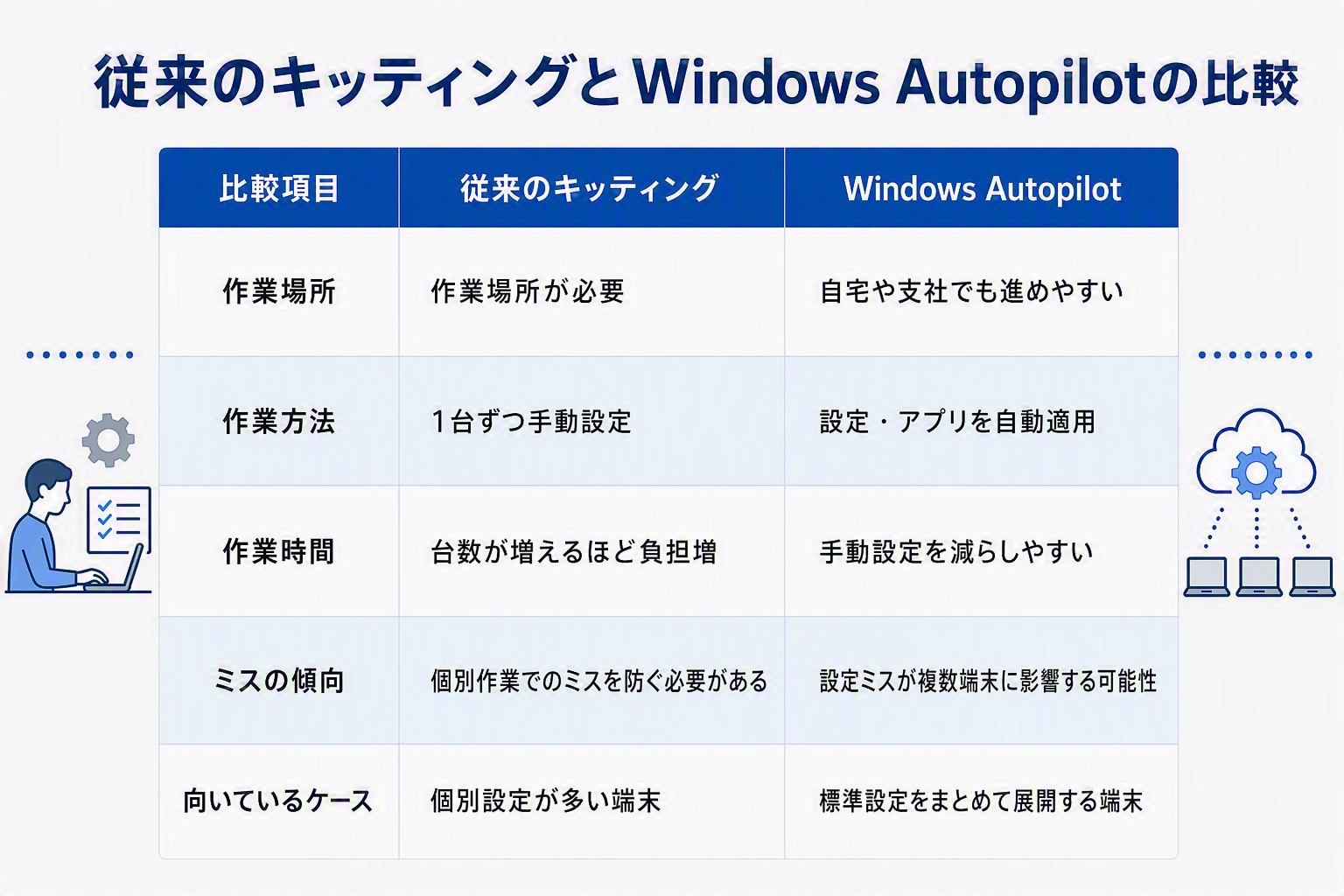
従来のキッティング方式では、PCの受け取りや開梱、初期設定を行うための作業場所が必要でした。一方でAutopilotを活用すると、作業者が1台ずつ手動で設定する工程を減らせるため、利用者の自宅や支社でも初期設定を進めやすくなります。
また、従来のキッティング方式では、OS設定、アプリ導入、動作確認などを手作業で行う必要がありました。一方でAutopilotでは、利用者がMicrosoft Entra IDアカウントにサインインすると設定やアプリが自動適用されるため、作業者側の手動設定を減らせます。ただし、事前の設計・登録・検証に加えて、利用開始時の確認やトラブル対応が必要になる場合があります。
そして、従来のキッティング方式では、作業者が手順書に沿って個別に手動で設定していましたが、AutopilotではIntuneなどで事前に設定したプロファイルやポリシーに基づいて、端末へ設定やアプリが適用されます。
このように、Autopilotは従来方式と比べて手作業を減らしやすい一方で、事前設計や運用ルールがより重要になります。
6. Windows Autopilot活用時の注意点
ここまでAutopilotの利点を紹介してきましたが、活用時には注意点もあります。
ここでは、ネットワーク接続、設定ミス時の影響、イレギュラー案件への対応について説明します。
6-1. ネットワーク接続が必要
Autopilotはクラウド経由で設定を取得するため、利用時にはネットワーク接続が前提となります。そのため、ネットワークに接続できない環境では、Autopilotによる初期設定を進められない可能性があります。
6-2. 設定ミスが複数端末に影響する可能性がある
Autopilotは、事前に設定したプロファイルに基づいて端末を構成します。
そのため、プロファイルにミスがあると複数の端末へ影響が及ぶ可能性があります。対象グループへ一括で反映されることもあるため、事前の設計や検証が重要です。
6-3. 個別対応が多い端末では例外ルールが必要
標準化された設定を複数端末に適用する場合、Autopilotの強みを生かしやすくなります。
一方で、特殊なアプリケーションや個別設定が必要な端末が多い場合は、追加作業や例外対応のルールを事前に決めておく必要があります。
7. まとめ
Windows Autopilotは、従来の手作業中心のキッティングから、クラウド経由で設定を適用する方式へと作業の重心を移す仕組みです。
従来方式と比較すると、Windows Autopilotには効率化できる点がある一方で、導入前に確認すべき点もあります。
そのため、Windows Autopilotを導入する際は、単なる作業削減の手段としてではなく、端末展開の流れを標準化し、安定して運用するための仕組みとして捉えることが大切です。
===
弊社では、本記事で取り上げたようなWindows Autopilotの導入を始め、お客様の社内IT資産に関して総合的なマネジメントを行っております。またハードウェアだけでなくソフトウェアの管理まで一括で行えます。
全てのお客様の不便不満不安を解消する為、最も近い立場で寄り添いサポートさせていただきます。
Windows 11への移行に関しまして、是非コンタクトフォームからお問い合わせください。
★コンタクトフォームはこちら↓
https://perfect-finder.com/inquiry/
当トピックスでは、ITの最新情報、IT資産管理ツールであるPerfectFinderのご紹介や弊社内の取り組みまで、様々な情報をお届けしております。
興味のあるものがございましたら、ぜひ過去の記事もご覧ください!
★前回の記事はこちら↓
デジタル資産管理「Coo Kai Perfect Finder」提供開始
2026年8月28日
ITマネジメント事業部 上原有響 野々村龍之介